Reinventa la manera de ver deportes en directo con Hue Sports Live
Trae el ambiente del estadio directamente a tu salón. Con Sports Live, tus luces Philips Hue no solo iluminan tu hogar; reaccionan a cada momento destacado del partido. Los saques, goles, tarjetas rojas y amarillas, y mucho más cobran vida en tu habitación con efectos de iluminación vibrantes diseñados para aumentar la emoción de cada partido.
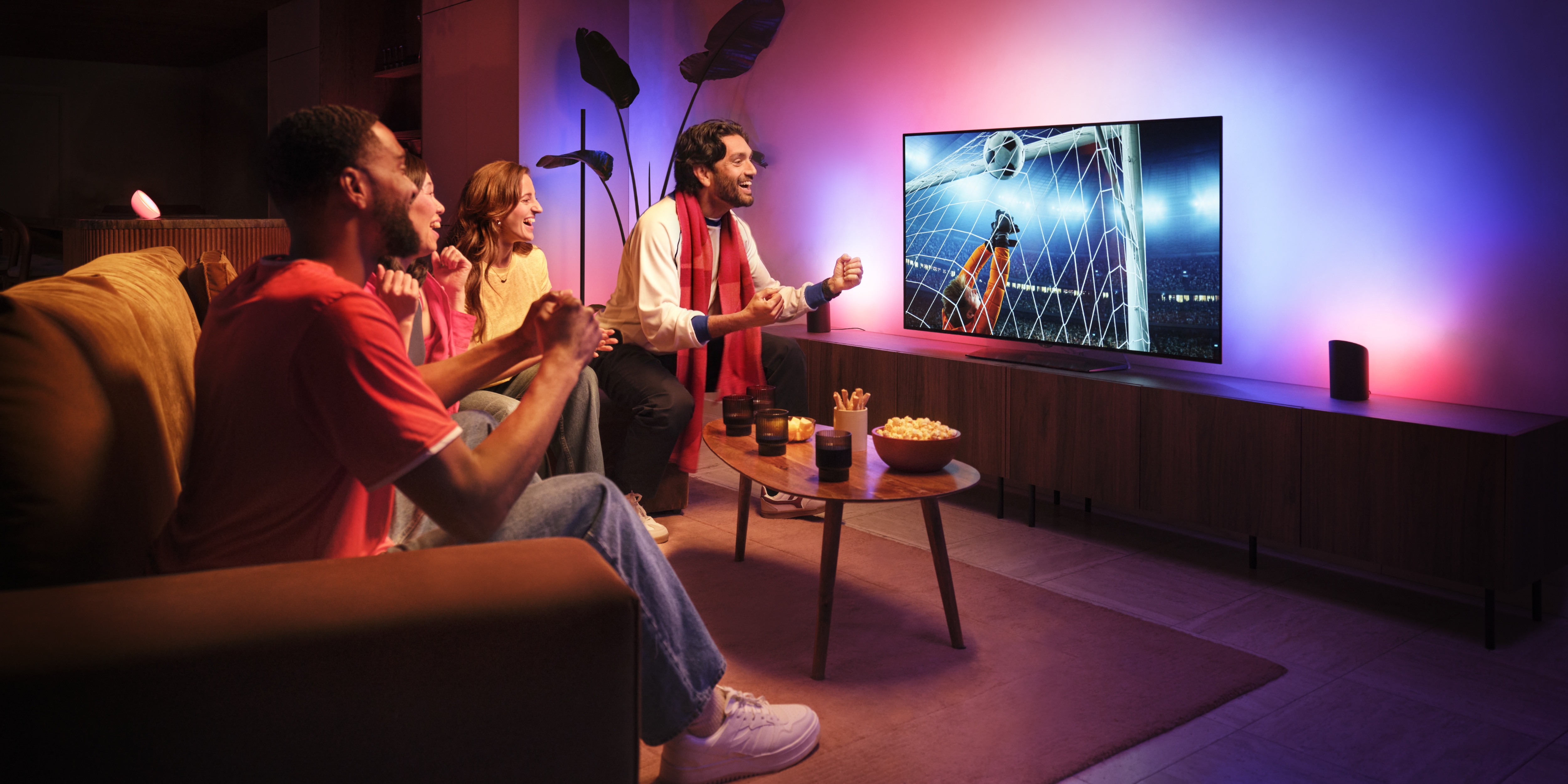
¿Qué necesitas para empezar a disfrutar de Sports Live?
Para disfrutar de Sports Live, solo asegúrate de tener un Hue Bridge o Hue Bridge Pro junto con al menos una luz Hue que admite colores instalada en la sala o zona que elijas para los efectos del partido. ¡Eso es todo lo que necesitas, no se requiere nada más!
1. Prepárate antes de que empiece el partido
Para disfrutar de la experiencia completa de Sports Live, configúralo temprano antes del inicio del partido o durante el partido.
La configuración toma unos 5–10 minutos, dándote tiempo para elegir tu habitación, tu estilo de iluminación y tus ajustes del partido.
Asegúrate de iniciar sesión en tu cuenta de Hue, ya que Sports Live necesita conectarse a la nube para ofrecer efectos en tiempo real.
2. Elige la habitación perfecta para la experiencia
Sports Live solo funciona en Salas y Zonas que contienen al menos una luz Hue con capacidad de color; estas luces ofrecen los efectos dinámicos del partido.
- ¿Configuraciones de iluminación mixta? No hay problema, no necesitas una habitación solo con luces de color. Las luces blancas y las luces White ambiance también son bienvenidas, pero no reaccionarán a los momentos del partido.
3. Es fácil activar Sports Live
Si eres nuevo en las áreas de entretenimiento:
- Abre la pestaña Sync en la aplicación Hue.
- Toca Comenzar.
- Selecciona Sports Live - Championship 2026 y sigue los pasos.
Si ya usas Hue Sync u otras funciones de entretenimiento:
- Abre la pestaña Sync.
- Toca el botón What en la esquina inferior izquierda.
- Toca el botón "+" azul.
- Elige Sports Live - Championship 2026.
Durante la configuración:
- Elige tu equipo favorito (opcional, pero ayuda a la app a personalizar las sugerencias de partidos)
- Selecciona la sala donde se llevará a cabo tu experiencia de iluminación
- Elige tu escena de partido preferida (puedes cambiar la escena/el brillo más adelante durante el partido)
4. Sigue los partidos que te importan
Mantente al tanto siguiendo los próximos partidos. Una vez que sigas un partido, Sports Live se activará automáticamente en cuanto comience, para que nunca pierdas un momento.
La aplicación no enviará notificaciones push, pero verás recordatorios de los partidos de forma destacada en la pantalla de inicio de la aplicación Hue.
5. Observa cómo reaccionan tus luces en tiempo real
Una vez que comienza el partido, tus luces se transforman en una extensión dinámica del partido:
- La escena del partido que elegiste crea el ambiente
- Los efectos de iluminación especiales reaccionan a los altibajos de tu equipo.
- Tu habitación se llena de efectos dinámicos en tiempo real durante todo el partido.
Cómo reaccionan las luces a momentos clave del partido
- Partido iniciado: parpadeo verde durante 5 segundos.
- Gol marcado: una animación de 5 segundos en los colores del equipo anotador.
- Tanda de penaltis: parpadeo azul durante 5 segundos.
- Tarjeta amarilla: parpadeo amarillo durante 5 segundos.
- Tarjeta roja: parpadeo rojo durante 5 segundos.
- Segunda tarjeta amarilla (que resulta en tarjeta roja): parpadeo rojo y amarillo durante 5 segundos.
- Fin de pausa/reanudación del partido: parpadeo verde durante 5 segundos.
- Tras la victoria: una animación de 15 segundos con los colores del equipo ganador.
Magia inteligente detrás de escena
Para proporcionar efectos visuales suaves, Sports Live creará escenas especiales temporales en la habitación seleccionada.
Estas escenas:
- Se crean automáticamente al inicio del partido
- Se eliminan automáticamente cuando finaliza el partido
- No deben eliminarse ni editarse manualmente, ya que hacerlo puede afectar la experiencia.
Si intentas borrar o editar una, la app Hue te avisará, así que siempre tienes el control.
Cómo controlar Sports Live
Cuando la función está activa:
- Accesorios como tap dials o interruptores inalámbricos no anulan los efectos.
- Para desactivar Sports Live, utiliza:
- El banner de Detener en la pantalla de inicio, o
- El botón "Sincronizar" en la pestaña de Sincronización.
Pausa y reanuda en cualquier momento
¿Necesitas un momento? Puedes detener Sports Live y reanudar cuando estés listo.
Tus ajustes de retardo se guardarán, aunque puede que necesites afinarlos nuevamente según la fuente de transmisión en directo.
Lo que verás en la app
Dependiendo del desarrollo del partido, la aplicación se adapta para mantener todo claro:
- ¿No hay partido? Verás los próximos partidos y una invitación a seguirlos.
- ¿El partido está por comenzar? Comienza la cuenta atrás
- ¿Partido en directo? Verás el estado actual del partido y podrás activar Sports Live al instante.
¿Tienes el Hue Sync box? Puedes disfrutar de Sports Live y Hue Sync simultáneamente seleccionando diferentes luces para cada función.
Puedes disfrutar de Sports Live y Hue Sync al mismo tiempo, aunque algunas de tus luces estén en ambas configuraciones. Pero Hue Sync tiene prioridad, así que Sports Live no funcionará en luces configuradas para Sync Entertainment Area.
Cuando solo algunas luces se solapan, Sports Live puede iniciarse, pero la app te notificará que Hue Sync tiene prioridad para esas luces compartidas.
Al asignar en la app luces separadas a cada función, obtienes lo mejor de ambas experiencias sin interrupciones.
Preguntas frecuentes
¿Por qué no aparece mi Habitación/Zona durante la configuración?
Necesita al menos una luz de color.
¿Por qué no reaccionan mis luces blancas?
Los efectos Sports Live requieren luces compatibles con color. En una habitación/zona con luces con capacidad de color y luces blancas o white ambiance, solo tus luces con capacidad de color mostrarán los efectos de Sports Live.
¿Por qué mis luces reaccionaron de repente?
Probablemente te suscribiste a un partido que acaba de empezar.
¿Por qué no puedo cambiar escenas con mi interruptor?
Los accesorios no anulan la experiencia de Sports Live. Para cambiar la escena activa durante Sports Live, accede a la pestaña Sincronización, selecciona Sports Live y toca el botón Escena para elegir una escena diferente.
¿Por qué veo escenas con nombres de países?
Estas son escenas temporales de Sports Live que se eliminan automáticamente tras el partido.
¿Por qué mis efectos de Sports Live están desincronizados con el partido en directo que estoy viendo en la tele?
Sincroniza la hora del partido en tu televisor con la que aparece en la pestaña Sincronización de la app Hue para asegurarte de que los efectos de Sports Live ocurran en el momento adecuado del encuentro.
Para cambiar el retraso, ve a la pestaña Sync, selecciona Sports Live y toca el botón Retraso. Solo puedes usar esta función mientras un partido está en progreso.
¿Por qué no puedo ver más partidos próximos?
Solo los partidos programados se muestran en la app Hue. Los partidos futuros se mostrarán tan pronto como sean confirmados.
¿Cómo cambio las luces que muestran efectos de Sports Live?
Dirígete a la pestaña Sync, selecciona Sports Live y toca el botón Where para cambiar la Room/Zone utilizada para Sports Live.
*Hue Sports Live se basa en datos de partidos proporcionados por terceros; por lo tanto, el servicio puede no estar siempre disponible o no funcionar como se espera, y la experiencia puede variar en determinados momentos. No se puede garantizar la disponibilidad ni el rendimiento.
**Advertencia: contiene luces intermitentes que pueden afectar a personas con epilepsia fotosensible u otras sensibilidades a la luz. Utilice con precaución y suspenda el uso inmediatamente si aparecen síntomas.