
Vivi lo sport in diretta in un modo completamente nuovo con Hue Sports Live
Porta l'atmosfera dello stadio direttamente in casa tua. Con Sports Live, le Lampade Philips Hue non si limitano a illuminare il tuo spazio; reagiscono a ogni momento saliente della partita. Calci d'inizio, gol, cartellini rossi e gialli e molto altro prendono vita nella tua stanza con effetti di luce vivaci pensati per aumentare l'emozione di ogni partita.
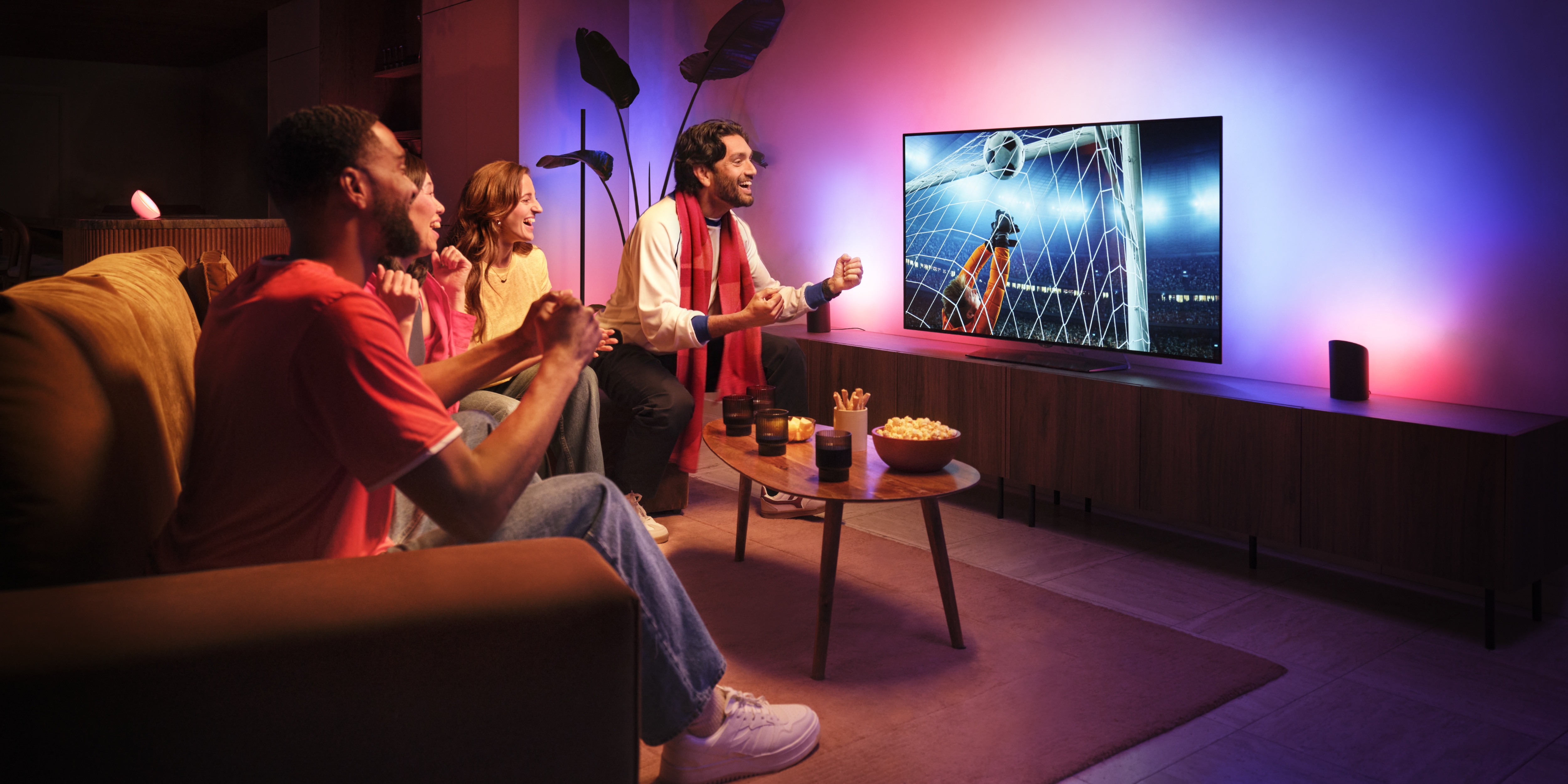
Cosa ti serve per iniziare a goderti Sports Live?
Per goderti Sports Live, assicurati di avere un Hue Bridge o Hue Bridge Pro e almeno una luce Hue colorata installata nella stanza o zona che hai scelto per gli effetti delle partite. È tutto ciò che ti serve, non serve altro!
1. Preparati prima che inizi la partita
Per vivere al meglio l’esperienza Sports Live, configuralo in anticipo prima del calcio d’inizio o durante la partita.
La configurazione richiede circa 5–10 minuti e ti permette di scegliere la stanza, lo stile di illuminazione e le impostazioni preferite della partita.
Assicurati di aver effettuato l’accesso al tuo account Hue, poiché Sports Live deve connettersi al cloud per offrire effetti in tempo reale.
2. Scegli la Stanza perfetta per l’esperienza
Sports Live fa la sua magia solo in Stanze e Zone che contengono almeno una luce Hue colorata. Queste luci generano gli effetti dinamici della partita.
- Configurazioni di illuminazione mista? Va benissimo, non serve che la stanza abbia solo luci colorate. Anche le luci WH Bianco e White ambiance sono benvenute, ma non reagiranno agli eventi della partita.
3. Attivare Sports Live è semplice
Se sei nuovo alle impostazioni di intrattenimento:
- Apri la scheda Sync nell'app Hue.
- Tocca Inizia.
- Seleziona Sports Live - Championship 2026 e segui i passaggi.
Se già usi Hue Sync o altre funzionalità di intrattenimento:
- Apri la scheda Sync.
- Tocca il pulsante « Cosa » in basso a sinistra.
- Tocca il pulsante blu con il simbolo "+".
- Scegli Sports Live - Championship 2026.
Ecco cosa potrai fare durante la configurazione:
- Scegli la tua squadra preferita (opzionale, ma aiuta l'app a personalizzare i suggerimenti delle partite)
- Seleziona la stanza che ospiterà la tua esperienza di illuminazione.
- Scegli la tua scena preferita per la partita (puoi cambiare la scena o la luminosità successivamente durante la partita)
4. Segui le partite che ti interessano
Rimani aggiornato seguendo le prossime partite. Una volta che segui una partita, Sports Live si attiverà automaticamente non appena inizia, così non perderai mai un momento.
L'app non invierà notifiche push, ma vedrai i promemoria delle partite in evidenza sulla homepage dell'app Hue.
5. Guarda le tue luci reagire in tempo reale
Una volta iniziata la partita, le tue luci si trasformano in un'estensione dinamica della partita:
- La scena della partita che hai scelto crea l'atmosfera
- Gli effetti luminosi speciali reagiscono agli alti e bassi della tua squadra
- La tua stanza si riempie di effetti dinamici in tempo reale durante la partita.
Come le luci reagiscono ai momenti chiave della partita
- Partita iniziata: verde che lampeggia per 5 secondi.
- Gol segnato: un'animazione di 5 secondi nei colori della squadra che ha segnato.
- Calci di rigore: il blu lampeggia per 5 secondi.
- Cartellino giallo: il giallo lampeggia per 5 secondi.
- Cartellino rosso: il rosso lampeggia per 5 secondi.
- Secondo cartellino giallo (che comporta il rosso): rosso e giallo lampeggiano per 5 secondi.
- Fine dell'intervallo/ripresa della partita: il verde lampeggia per 5 secondi.
- Alla vittoria: un'animazione di 15 secondi con i colori della squadra vincente.
Magia smart dietro le quinte
Per fornire effetti visivi fluidi, Sports Live creerà temporaneamente scene speciali nella stanza selezionata.
Queste scene:
- Vengono create automaticamente all'inizio della partita
- Vengono rimosse automaticamente alla fine della partita
- Non devono essere cancellate o modificate manualmente, perché farlo può influire sull'esperienza.
Se provi a eliminarne o modificarne una, l'app Hue ti avviserà, così avrai sempre tutto sotto controllo.
Come controllare Sports Live
Mentre la funzione è attiva:
- Gli accessori come le manopole touch o gli interruttori dimmer non modificheranno gli effetti
- Per disattivare Sports Live, usa:
- Il banner Stop sulla schermata principale, oppure
- Il pulsante "Sync" nella scheda "Sync".
Pausa e Riprendi in Qualsiasi Momento
Serve una pausa? Puoi interrompere Sports Live e ricominciare a usarlo quando preferisci.
Le impostazioni di ritardo verranno salvate, anche se potresti doverle affinare nuovamente a seconda della fonte dello streaming.
Cosa vedrai nell'app
A seconda dell'andamento della partita, l'app si adatta per mantenere la chiarezza:
- Nessun match? Vedrai le prossime partite e un invito a seguirle
- La partita sta per iniziare? Inizia il conto alla rovescia
- Partita in corso? Vedrai lo stato attuale della partita e potrai attivare Sports Live immediatamente.
Hai la Hue Sync Box? Puoi utilizzare Sports Live e Hue Sync contemporaneamente selezionando luci diverse per ciascuna funzione.
Puoi goderti Sports Live e Hue Sync contemporaneamente, anche se alcune delle tue luci sono presenti in entrambe le configurazioni. Ma Hue Sync ha la precedenza, quindi Sports Live non funzionerà sulle luci assegnate all'area di intrattenimento Sync.
Quando solo alcune luci si sovrappongono, Sports Live può avviarsi, ma l'app ti avviserà che Hue Sync ha la priorità su quelle luci condivise.
Assegnando nell'app luci separate a ogni funzione, potrai vivere entrambe le esperienze senza interruzioni.
Domande frequenti
Perché la mia Stanza/Zona non appare durante la configurazione?
Serve almeno una luce colorata.
Perché le mie luci bianche non reagiscono?
Gli effetti Sports Live richiedono luci a colori. In una Stanza/Zona che contiene sia luci a colori che luci bianche/bianche ambiance, solo le luci a colori mostreranno gli effetti Sports Live.
Perché le mie luci hanno reagito improvvisamente?
Probabilmente hai effettuato l'iscrizione a una partita appena iniziata.
Perché non posso cambiare scena con il mio interruttore?
Gli accessori non modificano l'esperienza Sports Live. Per modificare la scena attiva durante Sports Live, vai nella scheda « Sincronizza », seleziona « Sports Live » e tocca il pulsante « scena » per selezionare una scena diversa.
Perché vedo Scene chiamate con nomi di paesi?
Queste sono scene temporanee di Sports Live che vengono rimosse automaticamente dopo la partita.
Perché i miei effetti Sports Live non sono sincronizzati con la partita dal vivo che sto guardando in TV?
Sincronizza l'orario della partita sulla tua TV con quello visualizzato nella scheda Sincronizzazione dell'app Hue per assicurarti che gli effetti di Sports Live si attivino al momento giusto della partita.
Per modificare il ritardo, vai alla scheda « Sincronizzazione », seleziona « Sports Live » e tocca il pulsante « Ritardo ». Puoi utilizzare questa funzione solo mentre una partita è in corso.
Perché non posso vedere altre partite future?
Solo le partite programmate sono visibili nell'app Hue. Le partite future saranno visualizzate non appena saranno confermate.
Come posso cambiare le luci che mostrano gli effetti Sports Live?
Vai alla scheda Sincronizza, seleziona Sports Live e tocca il pulsante « Where » per cambiare la Stanza/Zona usata per Sports Live.
*Hue Sports Live si basa su dati delle partite forniti da terze parti; pertanto, il servizio potrebbe non essere sempre disponibile o funzionare come previsto e l’esperienza può variare in alcuni momenti. Disponibilità e prestazioni non possono essere garantite.
**Avvertenza: contiene luci lampeggianti che possono influenzare persone con epilessia fotosensibile o altre sensibilità alla luce. Utilizzare con cautela e interrompere immediatamente l’uso in caso di comparsa di sintomi.




