Odkryj na nowo oglądanie sportu na żywo z Hue Sports Live
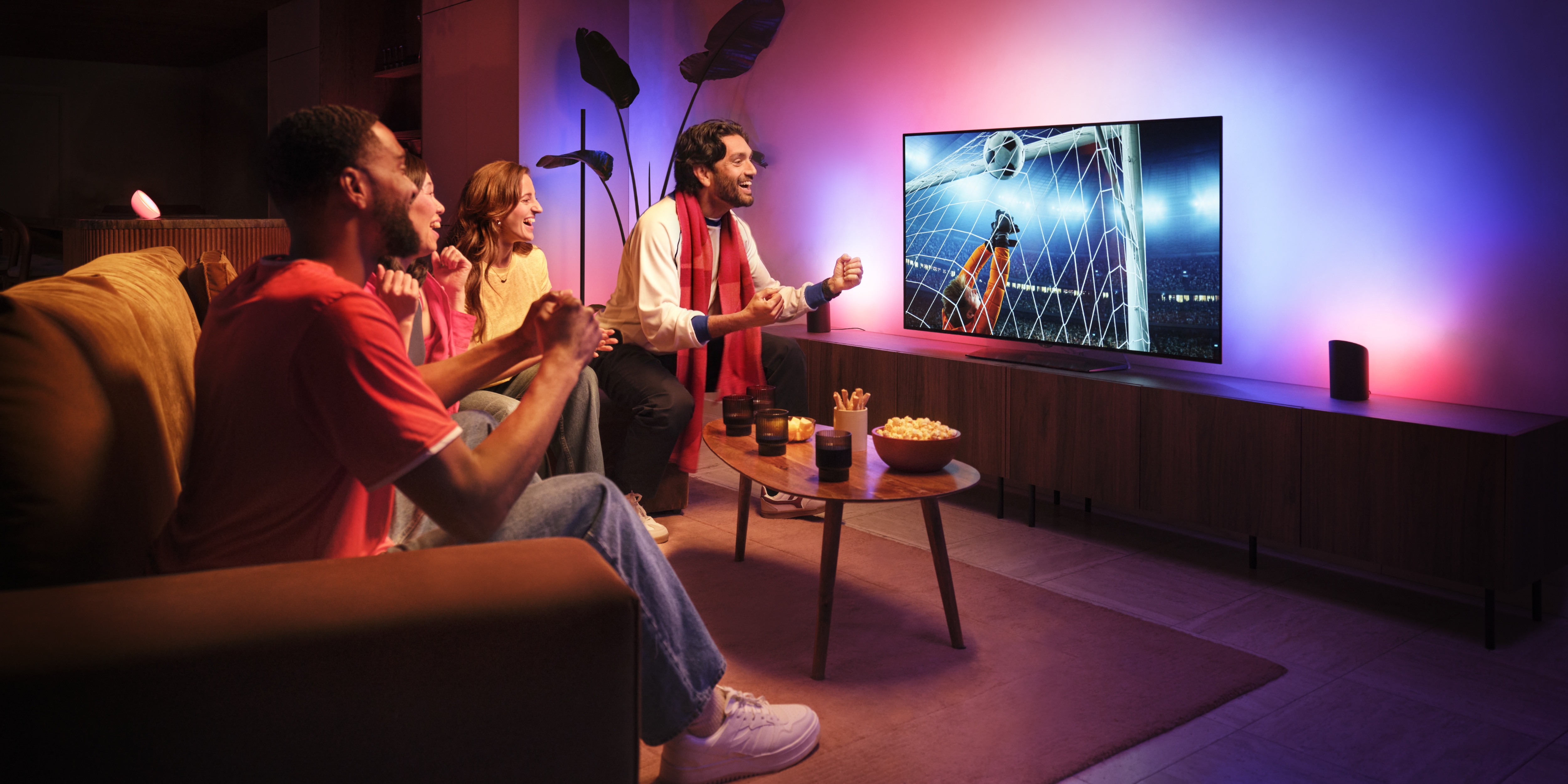
Wprowadź atmosferę prosto ze stadionu do swojego salonu. Dzięki Sports Live, Twoje oświetlenie Philips Hue nie tylko oświetla pomieszczenie; ale reaguje na każdy kluczowy moment meczu. Dzięki niesamowitym efektom świetlnym najważniejsze wydarzenia gry jak rozpoczęcie meczu, gole czy czerwone i żółte kartki ożywają w Twoim pokoju.
Co jest potrzebne, aby korzystać ze Sports Live?
Aby korzystać z funkcji Sports Live, upewnij się, że masz Hue Bridge lub Hue Bridge Pro oraz co najmniej jedno światło Hue z funkcją zmiany koloru, zainstalowane w wybranym pomieszczeniu lub strefie oglądania. To wszystko, nic więcej nie potrzeba!
1. Przygotuj się przed rozpoczęciem meczu
Aby w pełni korzystać z funkcji Sports Live, skonfiguruj system przed rozpoczęciem meczu lub w jego trakcie.
Konfiguracja zajmuje około 5–10 minut, dzięki czemu masz czas na wybór pokoju, stylu oświetlenia i preferowanych ustawień meczu.
Upewnij się, że jesteś zalogowany na swoje konto Hue, ponieważ Sports Live musi łączyć się z chmurą, aby dostarczać efekty w czasie rzeczywistym.
2. Wybierz idealny pokój do tego doświadczenia
Sports Live działa wyłącznie w pokojach i strefach, które zawierają co najmniej jedno światło Hue z funkcją zmiany koloru – to te światła zapewniają dynamiczne efekty.
- Masz różnorodne oświetlenie? Spokojnie, nie potrzebujesz pokoju wyłącznie z kolorowym oświetleniem. Światła białe oraz typu White ambiance również są mile widziane, ale nie będą reagować na wydarzenia podczas meczu.
3. Aktywacja Sports Live jest prosta
Jeśli jesteś nowy w korzystaniu z funkcji Entertainment:
- Otwórz kartę Sync w aplikacji Hue.
- Naciśnij Rozpocznij!.
- Wybierz Sports Live - Championship 2026 i postępuj zgodnie z instrukcjami.
Jeśli już korzystasz z Hue Sync lub innych funkcji rozrywki:
- Otwórz zakładkę Sync.
- Naciśnij przycisk What w lewym dolnym rogu.
- Dotknij niebieskiego przycisku "+".
- Wybierz Sports Live - Championship 2026.
Podczas konfiguracji:
- Wybierz swoją ulubioną drużynę (opcjonalnie, ale to pomaga aplikacji dostosować propozycje meczów)
- Wybierz pomieszczenie, w którym chcesz sterować oświetleniem
- Wybierz swoją ulubioną scenę meczu (możesz zmienić scenę lub jasność później w trakcie meczu)
4. Śledź mecze, na których ci zależy
Bądź na bieżąco. Gdy śledzisz mecz, Sports Live automatycznie aktywuje się z chwilą jego rozpoczęcia, więc nigdy nie przegapisz żadnej chwili.
Aplikacja nie wysyła powiadomień push, ale przypomnienia o meczach będą widoczne na stronie głównej aplikacji Hue.
5. Zobacz, jak twoje światła reagują w czasie rzeczywistym
Gdy mecz się rozpocznie, Twoje światła reagują na każdy jego moment:
- Wybrana przez ciebie scena meczu ustawia nastrój
- Specjalne efekty świetlne reagują na wzloty i upadki twojej drużyny.
- A twój pokój wypełnia się efektami dynamicznymi w czasie rzeczywistym podczas meczu.
Jak światła reagują na kluczowe momenty meczu
- Rozpoczęcie meczu: światła migają na zielono przez 5 sekund.
- Zdobyty gol: 5-sekundowa animacja w kolorach drużyny strzelającej gola.
- Rzuty karne: niebieskie miganie przez 5 sekund.
- Żółta kartka: żółte miganie przez 5 sekund.
- Czerwona kartka: czerwone miganie przez 5 sekund.
- Druga żółta kartka (skutkująca czerwoną): miganie czerwonych i żółtych świateł przez 5 sekund.
- Koniec przerwy / wznowienie meczu: zielone miganie świateł przez 5 sekund.
- Po zwycięstwie: 15-sekundowa animacja w barwach zwycięskiej drużyny.
Inteligentna magia za kulisami
Aby zapewnić płynne efekty wizualne, Sports Live tymczasowo tworzy specjalne sceny w wybranym pokoju.
Te sceny:
- Są tworzone automatycznie na początku meczu
- Są automatycznie usuwane po zakończeniu meczu.
- Nie należy ich ręcznie usuwać ani edytować, ponieważ może to negatywnie wpłynąć na doświadczenie użytkownika.
Jeśli spróbujesz usunąć lub edytować jedną z tych scen, aplikacja Hue wyświetli ostrzeżenie, więc zawsze masz kontrolę.
Jak kontrolować Sports Live
Gdy funkcja jest aktywna:
- Akcesoria, takie jak tap dial lub regulatory przyciemniania, nie będą miały pierwszeństwa przed tymi efektami
- Aby wyłączyć Sports Live, użyj:
- Baneru Stop na ekranie głównym
- Przycisk Sync w zakładce Sync.
Przycisk Pauza i Wznów w dowolnym momencie
Potrzebujesz chwili? Możesz wstrzymać aplikację Sports Live i wznowić jej działanie, kiedy tylko zechcesz.
Twoje ustawienia opóźnienia zostaną zapisane, choć w zależności od źródła transmisji na żywo może być konieczna ich korekta.
Co zobaczysz w aplikacji
W zależności od przebiegu meczu aplikacja dostosowuje się, podając wyraźne informacje:
- Nie ma meczu? Zobaczysz nadchodzące mecze oraz zachętę do ich śledzenia
- Mecz wkrótce się zacznie? Zaczyna się odliczanie
- Mecz na żywo? Zobaczysz aktualny status meczu i możesz od razu aktywować Sports Live
Czy masz Hue sync box? Możesz jednocześnie cieszyć się Sports Live i Hue Sync, wybierając różne światła dla każdej z funkcji.
Możesz korzystać ze Sports Live i Hue Sync jednocześnie, nawet jeśli niektóre z twoich świateł są przypisane do obu konfiguracji. Jednakże priorytet ma Hue Sync, dlatego Sports Live nie będzie korzystać ze świateł skonfigurowanych pod kątem synchronizacji strefy rozrywki.
Gdy tylko niektóre światła pokrywają się, Sports Live może się uruchomić, ale aplikacja poinformuje cię, że dla tych współużytkowanych świateł priorytet ma Hue Sync.
Przypisując w aplikacji oddzielne światła do każdej funkcji, możesz w pełni korzystać z nich bez żadnych zakłóceń.
Często zadawane pytania
Dlaczego mój Pokój/Strefa nie pojawia się podczas konfiguracji?
Potrzebne jest co najmniej jedno kolorowe światło.
Dlaczego moje światła białe nie reagują?
Efekty Sports Live wymagają świateł kolorowych. W Pokoju/Strefie, w której znajdują się zarówno światła kolorowe, jak i białe lub white ambiance, tylko światła kolorowe będą wyświetlać efekty Sports Live.
Dlaczego moje światła nagle zareagowały?
Prawdopodobnie subskrybujesz mecz, który właśnie się rozpoczął.
Dlaczego nie mogę zmieniać scen za pomocą mojego przełącznika?
Akcesoria nie mają wpływu na działanie funkcji Sports Live. Aby zmienić scenę aktywną podczas Sports Live, przejdź do zakładki Sync, wybierz Sports Live i stuknij przycisk „Scena”, aby wybrać inną scenę.
Dlaczego widzę sceny nazwane nazwami krajów?
To tymczasowe sceny Sports Live, które są automatycznie usuwane po meczu.
Dlaczego efekty Sports Live nie są zsynchronizowane z meczem na żywo, który oglądam na telewizorze?
Zsynchronizuj czas meczu na swoim telewizorze z czasem meczu wyświetlanym w zakładce Sync aplikacji Hue, aby efekty Sports Live pojawiały się w odpowiednich momentach meczu.
Aby zmienić opóźnienie, przejdź do zakładki „Sync”, wybierz „Sports live” i naciśnij przycisk „Delay”. Możesz korzystać z tej funkcji tylko podczas trwania meczu.
Dlaczego nie mogę zobaczyć więcej nadchodzących meczów?
W aplikacji Hue wyświetlane są tylko zaplanowane mecze. Przyszłe mecze zostaną pokazane, gdy tylko zostaną potwierdzone.
Jak zmienić światła wyświetlające efekty Sports Live?
Przejdź do zakładki Sync, wybierz Sports Live i stuknij przycisk Gdzie, aby zmienić wybrany Pokój/Strefę używaną do efektów Sports Live.
*Hue Sports Live korzysta z danych meczowych dostarczanych przez podmioty zewnętrzne; w związku z tym usługa może nie być zawsze dostępna lub działać zgodnie z oczekiwaniami, a jakość działania może się okresowo różnić. Dostępność i wydajność nie są gwarantowane.
**Ostrzeżenie: Zawiera migające światła, które mogą wpływać na osoby z padaczką fotowrażliwą lub innymi wrażliwościami na światło. Należy zachować ostrożność i natychmiast przerwać korzystanie w przypadku wystąpienia objawów.