Zum Hauptinhalt springen
Ein Fernseher in einem modernen Wohnzimmer, beleuchtet durch Hue Play Wallwasher und Play Lampen, die sich mit dem Bildschirminhalt synchronisieren und so ein immersives und dynamisches Unterhaltungserlebnis schaffen.

Hue Sync für Apple TV: Verwandle Dein Heimkino-Erlebnis

25. August 2026


Mit Hue Sync und Apple TV wird aus jedem Fernsehabend ein beeindruckendes Entertainment-Erlebnis, bei dem Licht und Bild perfekt zusammenspielen. Durch die Verbindung zwischen Deinem Bildschirm und Deinem Raum ermöglicht dieses Setup Deiner smarten Beleuchtung, in Echtzeit auf jede Explosion, jeden Sonnenuntergang oder jeden musikalischen Takt zu reagieren. Ganz gleich, ob Du Filme, Serien oder Spiele genießt: Durch die Kombination aus einer Philips Hue Sync Lösung und Apple TV wird das Geschehen auf Deinem Fernseher durch synchronisierte Lichteffekte im ganzen Raum erlebbar.

 

Was Du für Dein Hue Sync Apple TV-Setup benötigst

Für ein immersives Beleuchtungserlebnis mit Apple TV müssen einige zentrale Komponenten zusammenspielen:

Wähle Deine Synchronisierungslösung

Philips Hue Play Screen Sync

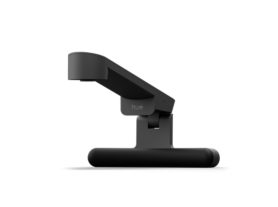
Play Screen Sync ist ein dediziertes Bildschirmsynchronisationsgerät, das ein Fisheye-Objektiv verwendet, um die Farben, Bewegungen und Intensität der auf Deinem Fernsehbildschirm in Echtzeit angezeigten Inhalte zu analysieren. Da es direkt auf dem Bildschirm das Geschehen liest, funktioniert es nahtlos mit Apple TV und anderen Inhaltsquellen, die mit Deinem Fernseher verbunden sind.

Ein Philips Hue Play Screen Sync Gerät mit Fisheye-Objektiv ist an einem Fernseher befestigt und erkennt die Bildschirminhalte.

Philips Hue Play HDMI Sync Box 4K

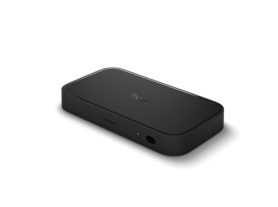
Die Play HDMI Sync Box 4K wird zwischen Deinem Apple TV und Deinem Fernseher angeschlossen und synchronisiert kompatible Hue Leuchten mit den über HDMI übertragenen Inhalten. Sie unterstützt eine scharfe 4K-Auflösung mit einer Bildwiederholrate von bis zu 60 Hz, was es ideal für Streaming, Filme, Sport und alltägliches Gaming macht.

Philips Hue Play HDMI Sync Box 8K

Für anspruchsvolle Heimkino-Anlagen und Gaming-Setups der nächsten Generation unterstützt die Play HDMI Sync Box 8K HDMI 2.1 8K bei 60 Hz und 4K bei bis zu 120 Hz und sorgt dabei für eine reaktionsschnelle Lichtsynchronisation.

Apple TV (HD oder 4K)

Alle modernen Apple TV-Modelle sind mit Philips Hue Entertainment-Setups kompatibel.

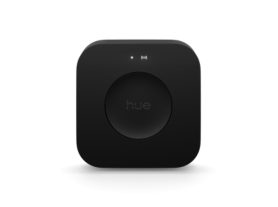
Philips Hue Bridge oder Hue Bridge Pro

Eine Philips Hue Bridge oder Hue Bridge Pro ist erforderlich, um einen Unterhaltungsbereich zu schaffen und immersive Synchronisation mit bis zu 10 farbfähigen Hue Lichtern freizuschalten.

Farbfähige Philips Hue Lampen

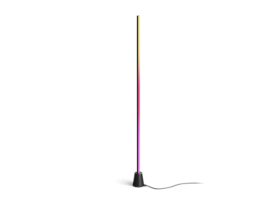
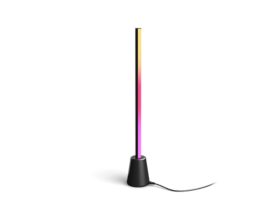
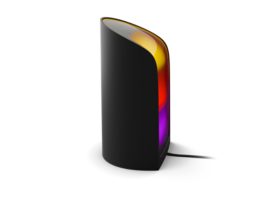
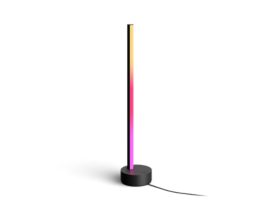
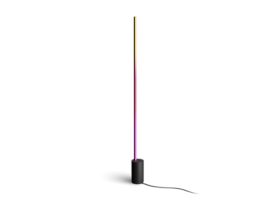
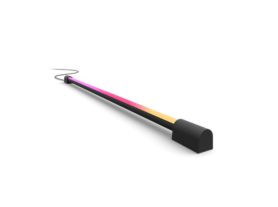
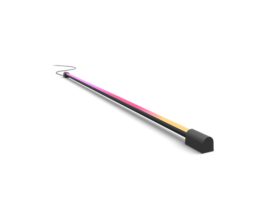
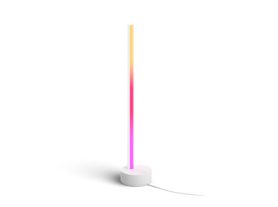
Für das immersivere Erlebnis verwende eine farbfähige Beleuchtung wie Play Gradient Lightstrips, Play Gradient Lightstrips Pro, Play Lightbars, Signe Gradient Leuchten oder die Play Wallwasher.


Smarte Beleuchtungslösungen für Dein Hue Sync-Setup

Demnächst verfügbar
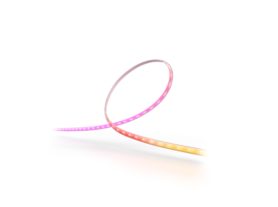
Philips Hue Play Gradient Lightstrip 65"
Demnächst verfügbar
Philips Hue Play Gradient Lightstrip, 85"
Erstelle Dein Set
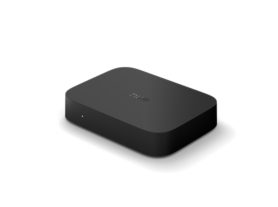
Bridge Pro

Bridge Pro

149,99 €

Demnächst verfügbar
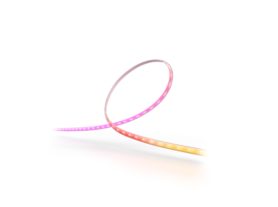
Philips Hue Play Gradient Lightstrip Pro 65"
Demnächst verfügbar
Philips Hue Play Gradient Lightstrip Pro 85"
Demnächst verfügbar
Philips Hue Play Gradient Lightstrip Pro 100"
TV Play Gradient Lightstrip 55"

TV Play Gradient Lightstrip 55"

209,99 €

Nur noch wenige verfügbar

TV Play Gradient Lightstrip 65"

TV Play Gradient Lightstrip 65"

229,99 €

Nur noch wenige verfügbar

Hue Play Gradient Lightstrip 75 Zoll und größer

Hue Play Gradient Lightstrip 75 Zoll und größer

259,99 €

Nur noch wenige verfügbar

Entdecke die Hue Lichtsteuerung und LED-Lightstrips Kollektion.

Schritt 1: Erstelle einen Entertainment-Bereich

Bevor Du Deine Lampen mit Apple TV synchronisierst, öffne die Philips Hue App und richte einen Unterhaltungsbereich ein. Dadurch kannst Du Deine Lampen virtuell so positionieren, dass sie genau auf das Geschehen auf dem Bildschirm reagieren können.

Sobald Dein Entertainment-Bereich konfiguriert ist, verwendest Du den „Sync-Tab“ in der Hue App, um die Synchronisierung zu starten und zu verwalten.

Möchtest Du Deine Lampen mit Apple Music auf dem Apple TV synchronisieren? Schalte einfach im „Sync-Tab“ in den Musikmodus, um ein dynamisches Lichterlebnis zu schaffen, das auf den Rhythmus und die Energie Deiner Musik reagiert.

Das Paar schaut Apple TV mit Philips Hue Entertainment-Beleuchtung, die mit dem Bildschirminhalt synchronisiert ist – für ein immersives Heimkinoerlebnis.

Schritt 2: Verbinde Apple TV mit Deinem Hue Sync-Setup.

Der Einrichtungsprozess hängt davon ab, welche Synchronisationslösung Du wählst.

Philips Hue Play Screen Sync

Positioniere das Play Screen Sync Gerät gemäß den Einrichtungsanweisungen und schließe die Konfiguration in der Hue App ab. Nach erfolgter Konfiguration kannst Du einfach die Synchronisierung im Sync-Tab starten und Apple TV-Inhalte wiedergeben.

Philips Hue Play HDMI Sync Box 4K oder 8K

1. Schließe Apple TV an einen der HDMI-Eingänge der Sync Box an.
2. Verbinde den Ausgang der Sync Box mit Deinem TV.
3. Schließe die Einrichtung in der Hue App ab.
4. Aktiviere, falls gewünscht, die Optionen für die automatische Synchronisierung.
5. Öffne Apple TV und starte die Wiedergabe.

Eine Philips Hue Play Sync Box 4K, die auf einem Entertainment-Setup vor einem Fernseher aufgestellt ist.

Beide Sync Boxen unterstützen Apple TV-Inhalte, darunter Filme, Serien, Sport und Apple Arcade-Spiele.

Entdecke Hue Synchronisierung mit TV-Optionen


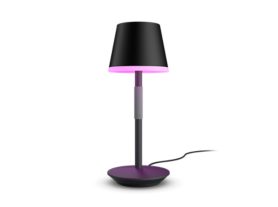
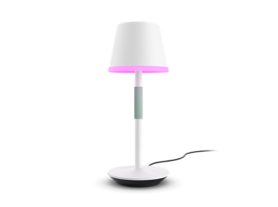
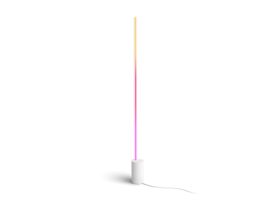
Entdecke die Hue Stehleuchten und Tischleuchten Kollektionen.


Fortgeschrittene Optimierung: Intensitäts- und Sprachsteuerung

Passe die Intensität der Synchronisierung an Deine Vorlieben an und hole noch mehr aus Deinem Philips Hue Sync Box und Apple TV Erlebnis heraus. „Sanft“ ist perfekt für ruhigere Dramen und Dokumentationen, während höhere Intensitätsstufen Actionfilme, Sport und Apple Arcade-Spiele noch immersiver gestalten können.

Weil Philips Hue mit Apple HomeKit funktioniert, kannst Du Siri nutzen, um Deine Beleuchtung zu steuern, ohne das Sofa zu verlassen. Passe die Helligkeit an, aktiviere Szenen oder kreiere die perfekte Atmosphäre, bevor Du mit dem Anschauen beginnst. Erstelle spezielle Unterhaltungsszenen in der Hue App und starte dann sofort über die Apple Home App oder mit Siri-Sprachbefehlen.