Passer au contenu principal
Un téléviseur dans un salon moderne, illuminé par un Hue Play wall washer et des lampes Play, qui se synchronisent avec le contenu de l’écran pour créer une expérience de divertissement immersive et dynamique.

Hue Sync pour Apple TV : transformez votre expérience de cinéma maison

25 août 2026


Installez Hue Sync avec Apple TV pour transformer votre expérience de divertissement à domicile, passant d’une simple séance de visionnement à une expérience sensorielle totalement immersive. En comblant l’espace entre votre écran et votre pièce, cette configuration permet à votre éclairage intelligent de réagir en temps réel à chaque explosion, coucher de soleil ou rythme musical. Que vous regardiez le dernier film à succès ou jouiez à un jeu rythmé sur Apple Arcade, l’intégration de Philips Hue sync box Apple TV garantit que votre espace reflète le monde sur votre téléviseur.


Ce dont vous avez besoin pour mettre en place votre configuration Hue Sync Apple TV

Pour créer une expérience d’éclairage immersive avec Apple TV, vous aurez besoin de quelques composants essentiels qui travaillent ensemble :

Choisissez votre méthode de synchronisation

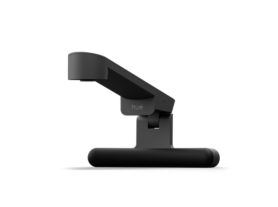
Synchronisation d'écran Philips Hue Play

Synchronisation d’écran Play est un dispositif dédié à la synchronisation d’écran qui utilise un objectif ultra-grand-angulaire pour analyser en temps réel les couleurs, les mouvements et l’intensité du contenu affiché sur votre écran de téléviseur. Parce qu’il lit ce qu’il se passe directement à l’écran, il fonctionne parfaitement avec Apple TV et d’autres sources de contenu connectées à votre téléviseur.
Un appareil de synchronisation d’écran Philips Hue Play avec lentille fisheye fixé sur un téléviseur qui détecte le contenu affiché à l’écran.

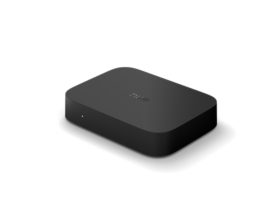
Philips Hue Play HDMI sync box 4K

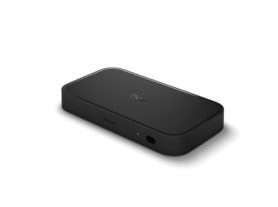
Play HDMI sync box 4K se place entre votre Apple TV et votre téléviseur, synchronisant les lampes Hue compatibles avec le contenu transmis par HDMI. Il prend en charge une résolution 4K nette à un taux de rafraîchissement allant jusqu’à 60 Hz, ce qui le rend idéal pour la diffusion en continu, les films, le sport et les jeux quotidiens.

Philips Hue Play HDMI sync box 8K

Pour les cinémas maison avancés et les configurations de jeu de nouvelle génération, Play HDMI sync box 8K prend en charge HDMI 2.1, 8K à 60 Hz et 4K jusqu’à 120 Hz, tout en assurant une synchronisation lumineuse réactive.

Apple TV (HD ou 4K)

Tous les modèles modernes d’Apple TV sont compatibles avec les systèmes de divertissement Philips Hue.

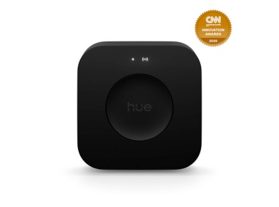
Philips Hue Bridge ou Hue Bridge Pro

Un Philips Hue Bridge ou Hue Bridge Pro est nécessaire pour créer une zone de divertissement et activer la synchronisation immersive avec jusqu’à 10 lampes Hue à couleurs variables.

Lampes Philips Hue à couleurs variables

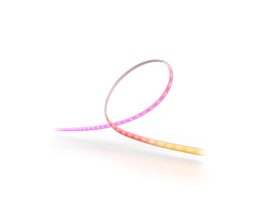
Pour l’expérience la plus immersive, utilisez des lampes à couleurs variables telles que les bandes lumineuses à dégradé Play, les bandes lumineuses à dégradé Play Pro, les Play light bars, les lampes Signe à dégradé ou les lampes Play wall washer.


Découvrez le contrôle de l’éclairage Hue et de Bandes lumineuses à DEL.

Étape 1 : créez une zone de divertissement

Avant de synchroniser vos lampes avec Apple TV, ouvrez Philips Hue app et créez un espace de divertissement. Cela vous permet de positionner vos lampes virtuellement pour qu’elles puissent réagir fidèlement à l’action à l’écran.

Une fois votre espace de divertissement configuré, vous utiliserez l’onglet Synchronisation dans l’application Hue pour démarrer et gérer la synchronisation.

Vous voulez synchroniser vos lampes avec Apple Music sur Apple TV? Il suffit de passer en mode « Musique » dans l’onglet « Synchronisation » pour créer une expérience d’éclairage dynamique qui réagit au rythme et à l’énergie de votre musique.

Un couple regarde Apple TV avec l’éclairage d’ambiance Philips Hue synchronisé au contenu à l’écran, créant une expérience de cinéma maison immersive.

Étape 2 : connectez Apple TV à votre configuration de synchronisation Hue

Le processus de configuration dépend de la solution de synchronisation que vous choisissez.

Utilisation de la synchronisation d’écran Play

Positionnez l’appareil de synchronisation d’écran Play conformément aux instructions d’installation et terminez la configuration dans l’application Hue. Une fois la configuration terminée, démarrez la synchronisation à partir de l’onglet Sync et lancez le contenu Apple TV.

Utilisation de Play HDMI sync box 4K ou 8K

1. Connectez Apple TV à l’une des entrées HDMI de sync box.
2. Connectez la sortie sync box à votre téléviseur.
3. Terminez la configuration dans l’application Hue.
4. Activez les options de synchronisation automatique si vous le souhaitez.
5. Ouvrez Apple TV et commencez à regarder.

Un boîtier de synchronisation Philips Hue Play 4K placé sur une installation de divertissement devant un téléviseur.

Les deux sync box prennent en charge le contenu Apple TV, y compris les films, les séries, les sports et les jeux Apple Arcade.

Explorez Hue sync avec options de téléviseur.


Développer votre configuration de divertissement Hue

Solde de l'Halloween
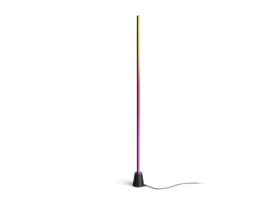
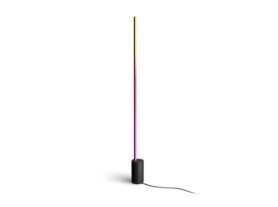
Grande lampe sur pied Hue Play
Solde de l'Halloween
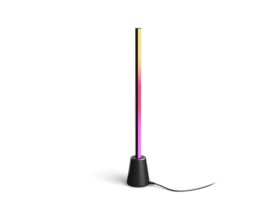
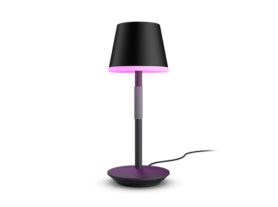
Lampe de table Hue Play
Bridge Pro

Bridge Pro

$169.99

Solde de l'Halloween
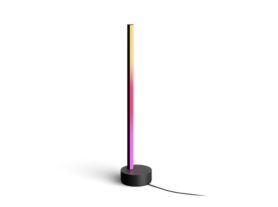
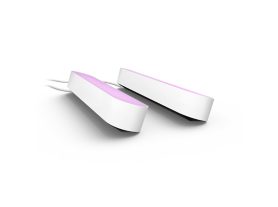
Barre de lumière Play, emballage double
Solde de l'Halloween
Lampe de table portative Hue Go
Solde de l'Halloween
Lampe de table portative Hue Go

Lampe de table portative Hue Go

$239.99

Il ne reste que quelques exemplaires

Solde de l'Halloween
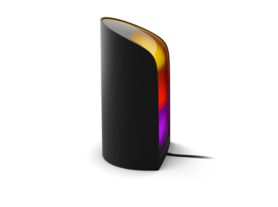
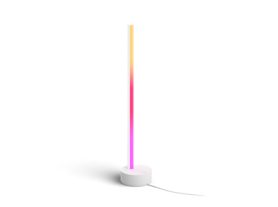
Lampe de table Bloom

Découvrez le contrôle de l’éclairage Hue lampes sur pied et de lampes de table Hue.


Optimisation avancée : commande d’intensité et commande vocale

Pour vraiment maîtriser votre configuration Philips Hue sync box Apple TV, expérimentez différents niveaux d’intensité de synchronisation. « Subtil » est parfait pour les drames et documentaires au rythme lent, tandis que des niveaux d’intensité plus élevés peuvent rendre les films d’action, les sports et les jeux Apple Arcade encore plus immersifs.

Du fait que Philips Hue fonctionne avec Apple HomeKit, vous pouvez utiliser Siri pour contrôler votre éclairage sans quitter votre canapé. Ajustez la luminosité, activez des scènes ou créez l’ambiance parfaite avant de commencer à regarder. Créez des scènes de divertissement dédiées dans l’application Hue, puis lancez-les instantanément par l’intermédiaire de l’application Apple Home ou avec les commandes vocales Siri.