Saltar al contenido principal
Televisor en una sala de estar moderna, iluminado con luces Hue Play wall washer y Play sincronizadas con el contenido de la pantalla para crear una experiencia de entretenimiento inmersiva y dinámica.

Hue Sync para Apple TV: transforma tu experiencia de cine en casa

25 de agosto de 2026


Configura Hue Sync con Apple TV para elevar tu entretenimiento en casa de una sesión de visionado estándar a una experiencia sensorial totalmente inmersiva. Al cerrar la distancia entre la pantalla y la estancia, este sistema permite a la iluminación inteligente reaccionar en tiempo real a cada explosión, puesta de sol o ritmo musical. Tanto si estás viendo el último éxito de taquilla como si juegas a un juego rápido en Apple Arcade, la integración de Philips Hue sync box con Apple TV garantiza que tu espacio refleje el mundo que hay en el televisor.

 

Qué necesitas para la configuración de Apple TV con Hue Sync

Para crear una experiencia de iluminación inmersiva en Apple TV, necesitarás algunos componentes esenciales que funcionan juntos:

Elige un método de sincronización

Philips Hue Play screen sync

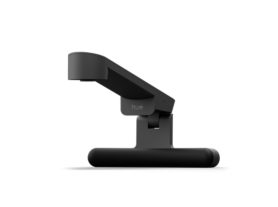
Play screen sync es un dispositivo de sincronización de pantallas específico que utiliza un objetivo de ojo de pez para analizar los colores, el movimiento y la intensidad del contenido que se muestra en la pantalla del televisor en tiempo real. Como lee lo que ocurre directamente en la pantalla, funciona perfectamente con Apple TV y otras fuentes de contenido conectadas al televisor.

Dispositivo Philips Hue Play screen sync con objetivo de ojo de pez instalado en un televisor para detectar el contenido en pantalla.

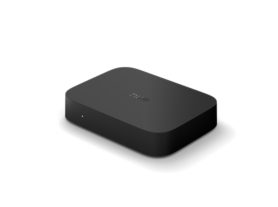
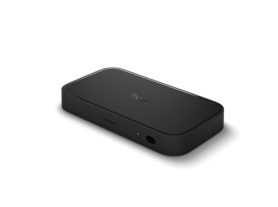
Philips Hue Play HDMI sync box 4K

La Play HDMI sync box 4K se sitúa entre Apple TV y el televisor para sincronizar luces Hue compatibles con contenido conectado mediante HDMI. Admite una resolución nítida en 4K con una frecuencia de actualización de hasta 60 Hz, lo que la hace ideal para transmisión, películas, deportes y juegos casuales.

Philips Hue Play HDMI sync box 8K

Para sistemas de cine en casa avanzados e instalaciones de juegos de última generación, la Philips Hue Play HDMI sync box 8K admite HDMI 2.1, 8K a 60 Hz y 4K a hasta 120 Hz para ofrecer sincronización de iluminación en tiempo real.

Apple TV (HD o 4K)

Todos los modelos modernos de Apple TV son compatibles con los sistemas de entretenimiento Philips Hue.

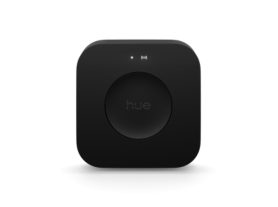
Philips Hue Bridge o Bridge Pro

Necesitarás un Philips Hue Bridge o Hue Bridge Pro para crear un área de entretenimiento y acceder a la sincronización inmersiva con hasta 10 luces Hue compatibles con colores.

Luces Philips Hue con capacidad de color

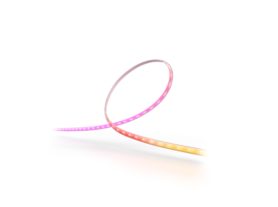
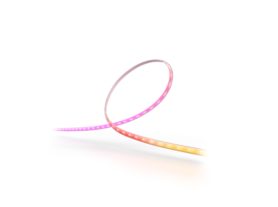
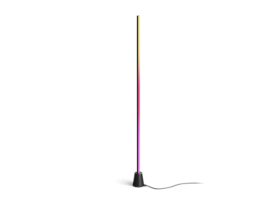
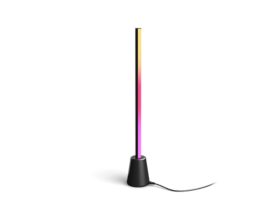
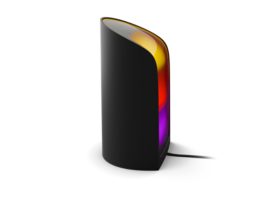
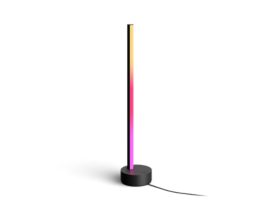
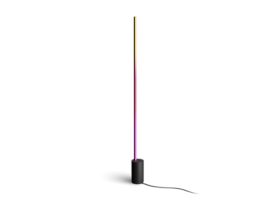
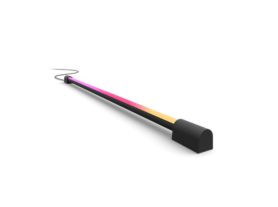
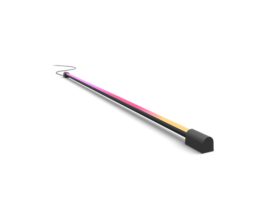
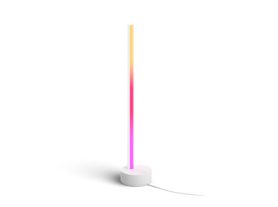
Para la experiencia más inmersiva posible, utiliza luces con capacidad de color como las tiras de luces Play gradient o Play gradient pro, barras de luces Play, lámparas Signe gradient o luces Play wall washer.


Equipo de iluminación inteligente para tu instalación Hue sincronizada

Descubre las colecciones Hue de control de iluminación y tiras de luces.

Paso 1: Crear un área de entretenimiento

Antes de sincronizar las luces con Apple TV, abre la aplicación Philips Hue y crea un área de entretenimiento. Esto permite colocar las luces virtualmente para que reaccionen con precisión a la acción en pantalla.

Después de configurar el área de entretenimiento, utiliza la pestaña Sincronización en la aplicación Hue para iniciar y gestionar la sincronización.

¿Quieres sincronizar las luces con Apple Music en Apple TV? Solo tienes que cambiar al modo Música en la pestaña Sincronización para disfrutar de una iluminación dinámica que reaccione al ritmo y la energía de la música.

Una pareja mira Apple TV con iluminación de entretenimiento Philips Hue sincronizada con el contenido de la pantalla para disfrutar de una experiencia de cine en casa inmersiva.

Paso 2: Conectar Apple TV a la instalación Hue sincronizada

El proceso de configuración depende de la solución de sincronización que elijas.

Con Play screen sync

Coloca el dispositivo Play screen sync según las instrucciones de instalación y completa la configuración en la aplicación Hue. Después de la configuración, solo tienes que iniciar la sincronización desde la pestaña Sincronización y reproducir contenido de Apple TV.

Con Play HDMI sync box 4K o 8K

1. Conecta Apple TV a una de las entradas HDMI de la sync box.
2. Conecta la salida de la sync box al televisor.
3. Completa la configuración en la aplicación Hue.
4. Activa las opciones de sincronización automática si lo deseas.
5. Abre Apple TV y empieza a ver.

Philips Hue Play sync box 4K colocada en una instalación de entretenimiento frente a un televisor.

Las dos opciones de sync box son compatibles con contenido de Apple TV, lo que incluye cine, series, deportes y juegos de Apple Arcade.

Explora las opciones de sincronización de Hue con TV


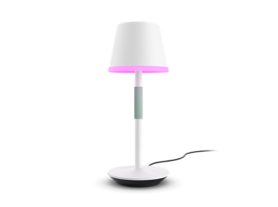
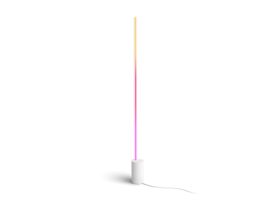
Descubre las colecciones Hue de lámparas de pie y lámparas de mesa.


Optimización avanzada: intensidad y control por voz

Para dominar realmente la instalación de Philips Hue sync box Apple TV, experimenta con diferentes niveles de intensidad de sincronización. La opción "Sutil" es ideal para dramas y documentales de ritmo más lento, mientras que los ajustes más intensos pueden hacer que las películas de acción, los deportes y los juegos de Apple Arcade resulten aún más inmersivos.

Puesto que Philips Hue funciona con Apple HomeKit, puedes utilizar Siri para controlar la iluminación sin levantarte del sofá. Ajusta el brillo, activa escenas o configura el ambiente perfecto antes de empezar a mirar contenido. Crea escenas de entretenimiento dedicadas en la aplicación Hue y luego actívalas en un instante con la aplicación Apple Home o con comandos de voz de Siri.