Vai al contenuto principale
Una TV in un soggiorno moderno, illuminata da Hue Play wall washer e dalle lampade Play, che si sincronizzano con i contenuti dello schermo per creare un'esperienza di intrattenimento immersiva e dinamica.

Hue Sync per Apple TV: trasforma la tua esperienza di home cinema

25 agosto 2026


Configura Hue Sync con Apple TV per elevare il tuo intrattenimento domestico da una sessione di visione Standard a un'esperienza sensoriale completamente immersiva. Colmando il divario tra lo schermo e la tua stanza, questa configurazione permette alla tua illuminazione smart di reagire in tempo reale a ogni esplosione, tramonto o battito musicale. Che tu stia guardando l'ultimo blockbuster o giocando a un gioco frenetico su Apple Arcade, l'integrazione con la Philips Hue sync box Apple TV garantisce che il tuo spazio rifletta il mondo sulla tua televisione.

 

Cosa ti serve per la configurazione Hue Sync per Apple TV

Per creare un'esperienza di illuminazione immersiva su Apple TV, avrai bisogno di alcuni componenti fondamentali che lavorino insieme:

Scegli la tua sincronizzazione

Sinc. schermo Philips Hue Play

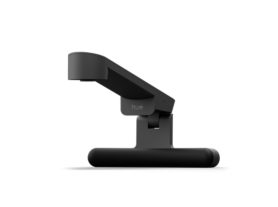
Play screen sync è un dispositivo dedicato alla sincronizzazione dello schermo che utilizza una lente fisheye per analizzare in tempo reale i colori, i movimenti e l'intensità dei contenuti mostrati sullo schermo della TV. Poiché legge ciò che accade direttamente sullo schermo, funziona senza problemi con Apple TV e altre fonti di contenuti collegate alla tua televisione.
Un dispositivo di sincronizzazione dello schermo Philips Hue Play con obiettivo fisheye applicato sulla TV che rileva i contenuti dello schermo.

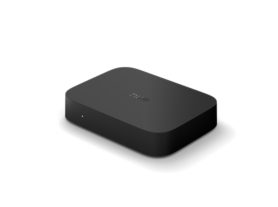
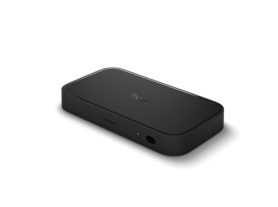
Philips Hue Play HDMI sync box 4K

Il Play HDMI sync box 4K si posiziona tra la tua Apple TV e la tua TV, sincronizzando le luci Hue compatibili con i contenuti connessi a HDMI. Supporta una risoluzione 4K cristallina a una frequenza di aggiornamento massima di 60 Hz, risultando ideale per streaming, film, sport e gaming quotidiano.

Philips Hue Play HDMI sync box 8K

Per home theater avanzati e setup gaming di nuova generazione, il Play HDMI sync box 8K supporta HDMI 2.1, 8K a 60 Hz e 4K fino a 120 Hz, offrendo una sincronizzazione della luce reattiva.

Apple TV (HD o 4K)

Tutti i modelli moderni di Apple TV sono compatibili con i sistemi di intrattenimento Philips Hue.

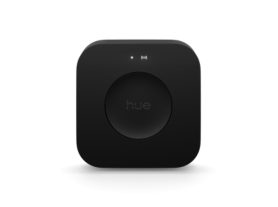
Philips Hue Bridge o Bridge Pro

A Philips Hue Bridge o Bridge Pro è necessario per creare un'area intrattenimento e sbloccare la sincronizzazione immersiva con un massimo di 10 luci lampade Hue a colori.

Lampade Philips Hue a colori

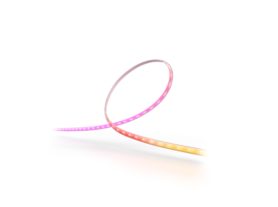
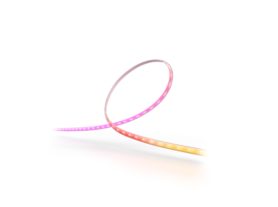
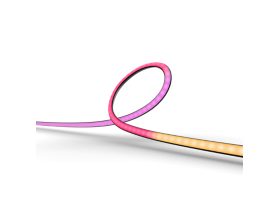
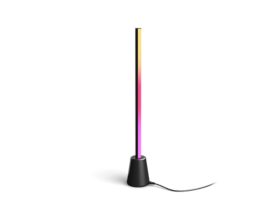
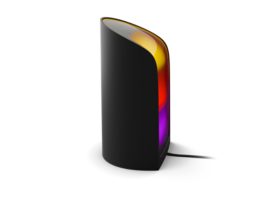
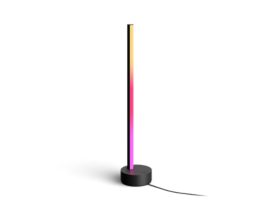
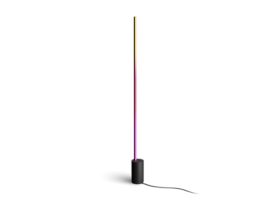
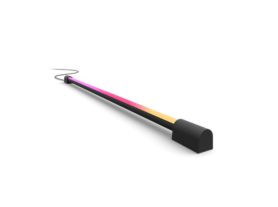
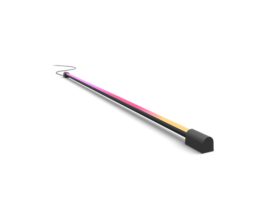
Per un'esperienza molto immersiva, usa lampade a colori come le Play Strisce LED gradient, le Play Strisce LED gradient pro, le Play light bars, le Signe lampade gradient o le lampade Play wall washer.


Dispositivi per l'illuminazione intelligente per la tua configurazione Hue Sync

Scopri i controlli di illuminazione Hue e la collezione Strisce luminose a LED.

Passaggio 1: Crea un'area d'intrattenimento

Prima di sincronizzare le luci con Apple TV, apri l'app Philips Hue e crea un'area intrattenimento. Questo ti permette di posizionare le tue luci virtualmente in modo che possano reagire accuratamente all'azione sullo schermo.

Una volta configurata la tua area Intrattenimento, utilizza la scheda Sincronizzazione nell'app Hue per avviare e gestire la sincronizzazione.

Vuoi sincronizzare le tue luci con Apple Music su Apple TV? Basta passare alla modalità Musica nella scheda Sync per creare un'esperienza di illuminazione dinamica che reagisce al ritmo e all'energia della tua musica.

Coppia che guarda Apple TV con l'illuminazione Philips Hue Entertainment sincronizzata ai contenuti sullo schermo, creando un'esperienza home theater immersiva.

Passo 2: Collega Apple TV al tuo setup di sincronizzazione Hue:

Il processo di configurazione dipende dalla soluzione di sincronizzazione che scegli.

Utilizzo della sincronizzazione schermo Play

Posiziona il dispositivo di sincronizzazione dello schermo Play seguendo le istruzioni di configurazione e completa la configurazione nell'app Hue. Una volta configurato, basta avviare la sincronizzazione dalla scheda Sincronizza e avviare i contenuti su Apple TV.

Usando Play HDMI sync box 4K o 8K

1. Collega Apple TV a uno degli ingressi HDMI del sync Box.
2. Collega l'uscita della sync Box alla TV.
3. Completa la configurazione nell’app Hue.
4. Abilita le opzioni di sincronizzazione automatica se lo desideri.
5. Apri Apple TV e inizia a guardare.

Una Philips Hue Play HDMI sync box 4k posizionata su un impianto di intrattenimento davanti a una TV.

Entrambe le box di sincronizzazione supportano i contenuti Apple TV, inclusi film, serie TV, sport e giochi Apple Arcade.

Esplora le opzioni Hue di sincronizzazione con la TV


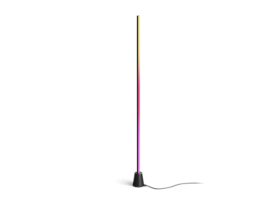
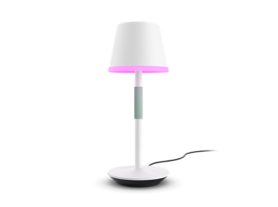
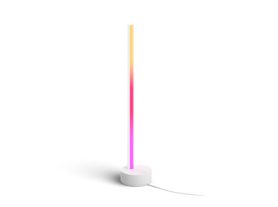
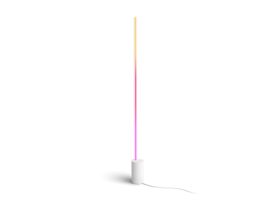
Scopri le collezioni Hue di piantane e lampade da tavolo.


Ottimizzazione avanzata: intensità e controllo vocale

Per padroneggiare davvero la tua configurazione Philips Hue sync box Apple TV, sperimenta diversi livelli di intensità di sincronizzazione. "Delicato" è perfetto per i drammi e i documentari dal ritmo più lento, mentre impostazioni di intensità più elevate possono rendere film d'azione, sport e giochi Apple Arcade ancora più immersivi.

Poiché Philips Hue funziona con Apple HomeKit, puoi usare Siri per controllare l'illuminazione senza lasciare il divano. Regola la luminosità, attiva le scene o imposta l'atmosfera perfetta prima di iniziare a guardare. Crea scene di intrattenimento dedicate nell'app Hue, quindi attivale subito tramite l'app Apple Home o con Siri.